Жалоба:
"В результате чего-то, ТАМ по многим контрагентам стало красным (минусы)."
Задавал вопрос в службу техподдержки 1С получил такой ответ:
Удалить файлы из папки с БД (!)
- 1SBKTTLC.dbf , 1SBKTTLC.cdx- Итоги
- 1SBKTTL.dbf , 1SBKTTL.cdx - Остатки
Загрузить 1С в монопольном режиме, выполнить полный пересчет итогов (Операции--> Управление бухгалтерскими итогами--> Полный пересчет итогов).
P.S. Два раза помогло, посмотрим как сегодня...
понедельник, 28 января 2008 г.

четверг, 10 января 2008 г.
enet encap
ENET ENCAP-
MAC Encapsulated Routing (RFC 1483 MER),он же-
the MAC Encapsulated Routing Link Protocol (протокол звеньев маршрутизации с инкапсуляцией MAC-адресов)- определение самого Zy.
Первый раз встретил пояснение, что это такое
"Пользователю сообщают его внутренний ip-адрес (172.25.*.* во внутренней сети провайдера), маску подсети и ip-адрес шлюза по умолчанию.
Ну что же, собрал по крошкам, может кому пригодится:
Заходим через браузер в веб-интерфейс настройки модема (доступен также telnet) Если в Main menu/WAN/mode сделать routing то в списке возможных инкапсуляций Main menu/WAN/ Encapsulation появится возможность выбрать ENET ENCAP. Когда его выберешь, то появится возможность ввести IP Address, Subnet Mask и главное ENET ENCAP Gateway - шлюз. После этого надо включить NAT в режиме SUA Only , причем правильные настройки этого режима - Start Port No-All ports, End Port No-All ports , IP Address-0.0.0.0 Лучше все это сделать в мастере Wizard Setup/Connection Setup, предварительно аппаратно сбросив настройки модема к дефолтным, тогда настройки NAT автоматически встанут правильно."
MAC Encapsulated Routing (RFC 1483 MER),он же-
the MAC Encapsulated Routing Link Protocol (протокол звеньев маршрутизации с инкапсуляцией MAC-адресов)- определение самого Zy.
Первый раз встретил пояснение, что это такое
"Пользователю сообщают его внутренний ip-адрес (172.25.*.* во внутренней сети провайдера), маску подсети и ip-адрес шлюза по умолчанию.
Ну что же, собрал по крошкам, может кому пригодится:
Заходим через браузер в веб-интерфейс настройки модема (доступен также telnet) Если в Main menu/WAN/mode сделать routing то в списке возможных инкапсуляций Main menu/WAN/ Encapsulation появится возможность выбрать ENET ENCAP. Когда его выберешь, то появится возможность ввести IP Address, Subnet Mask и главное ENET ENCAP Gateway - шлюз. После этого надо включить NAT в режиме SUA Only , причем правильные настройки этого режима - Start Port No-All ports, End Port No-All ports , IP Address-0.0.0.0 Лучше все это сделать в мастере Wizard Setup/Connection Setup, предварительно аппаратно сбросив настройки модема к дефолтным, тогда настройки NAT автоматически встанут правильно."
четверг, 20 декабря 2007 г.
RFC 1483
При настройке через SDM маршрутизаторов Cisco в инкапсуляциях RFC 1483 и PPPoA различают два варианта -
- AAL5 SNAP
- AAL5 MUX
Полное название RFC 1483- Multiprotocol Encapsulation over ATM Adaptation Layer 5, так что
AAL5- ATM Adaptation Layer 5,
SNAP- SubNetwork Attachment Point, метод мультиплексирования на основе LLC
MUX - Multiplexer, метод мультиплексирования на основе VC
Таким образом у Zyxel инкапсуляция и мультеплексирование выбираются в разных пунктах WEB конфигуратора, а у Cisco выбирается инкапсуляция с определенным мультиплексированием.
В ADSL мультиплексирование задается провайдером, в SHDSL- должно соответствовать у клиента и сервера.
Мультиплексирование
Существует два способа идентификации протоколов, реализуемых через виртуальную цепь- (VC- virtual circuit). Необходимо использовать тот метод мультиплексирования, которого требует поставщик услуг Интернета.
Примечание. Надо отличать
VC- виртуальную цепь (последовательность логических соединений между передающим и принимающим компьютером) и
VC- виртуальный канал (вид мультиплексирования с выделением отдельного виртуального канала под каждый вид траффика).
Не знаю "придумал" ли такое название (VC) для мультиплексирования Zyxel или еще кто, но обозначение принятое у Cisco- MUX явно позволяет избежать путанницы!
Мультиплексирование VC (virtual channel)
В этом случае по предварительному двустороннему соглашению каждый протокол назначается на определенный виртуальный канал, например, VC1 несет IP и т. д. Мультиплексирование на основе VC чаще используется в средах, где динамическое создание большого числа виртуальных каналов ATM является быстрым и экономичным.
Мультиплексирование LLC (Logical Link Control)
В этом случае один VC несет несколько протоколов, а в заголовке каждого пакета содержится информация, позволяющая идентифицировать протокол. Несмотря на дополнительные требования к пропускной способности и обработке, этот метод может оказаться предпочтительным в случае, когда невыгодно иметь отдельный виртуальный канал для каждого протокола, например, если стоимость сильно зависит от количества одновременных виртуальных каналов.
Virtual channel (VC) виртуальный канал в сетях с виртуальными каналами (ATM, X.25, FR) - однонаправленное соединение между двумя конечными станциями, устанавливаемое на время их взаимодействия для передачи ячеек с одинаковым идентификатором (номер виртуального канала устанавливается на каждую из линий связи, образующих маршрут передачи ячеек или пакетов. Коммутаторы с помощью таблицы трансляции номеров виртуальных каналов меняют его при отправке ячейки в следующую линию на маршруте. Это сделано для уменьшения максимального числа номеров). В АТМ имеется три типа виртуальных каналов: PVC, SVC и SPVC.
P.S. Нашел интересный "хомяк" из раздела посвященного настройке WAN, SHDSL модема ZyXEL 793, я и взял инфу о мультиплексировании
- AAL5 SNAP
- AAL5 MUX
Полное название RFC 1483- Multiprotocol Encapsulation over ATM Adaptation Layer 5, так что
AAL5- ATM Adaptation Layer 5,
SNAP- SubNetwork Attachment Point, метод мультиплексирования на основе LLC
MUX - Multiplexer, метод мультиплексирования на основе VC
Таким образом у Zyxel инкапсуляция и мультеплексирование выбираются в разных пунктах WEB конфигуратора, а у Cisco выбирается инкапсуляция с определенным мультиплексированием.
В ADSL мультиплексирование задается провайдером, в SHDSL- должно соответствовать у клиента и сервера.
Мультиплексирование
Существует два способа идентификации протоколов, реализуемых через виртуальную цепь- (VC- virtual circuit). Необходимо использовать тот метод мультиплексирования, которого требует поставщик услуг Интернета.
Примечание. Надо отличать
VC- виртуальную цепь (последовательность логических соединений между передающим и принимающим компьютером) и
VC- виртуальный канал (вид мультиплексирования с выделением отдельного виртуального канала под каждый вид траффика).
Не знаю "придумал" ли такое название (VC) для мультиплексирования Zyxel или еще кто, но обозначение принятое у Cisco- MUX явно позволяет избежать путанницы!
Мультиплексирование VC (virtual channel)
В этом случае по предварительному двустороннему соглашению каждый протокол назначается на определенный виртуальный канал, например, VC1 несет IP и т. д. Мультиплексирование на основе VC чаще используется в средах, где динамическое создание большого числа виртуальных каналов ATM является быстрым и экономичным.
Мультиплексирование LLC (Logical Link Control)
В этом случае один VC несет несколько протоколов, а в заголовке каждого пакета содержится информация, позволяющая идентифицировать протокол. Несмотря на дополнительные требования к пропускной способности и обработке, этот метод может оказаться предпочтительным в случае, когда невыгодно иметь отдельный виртуальный канал для каждого протокола, например, если стоимость сильно зависит от количества одновременных виртуальных каналов.
Virtual channel (VC) виртуальный канал в сетях с виртуальными каналами (ATM, X.25, FR) - однонаправленное соединение между двумя конечными станциями, устанавливаемое на время их взаимодействия для передачи ячеек с одинаковым идентификатором (номер виртуального канала устанавливается на каждую из линий связи, образующих маршрут передачи ячеек или пакетов. Коммутаторы с помощью таблицы трансляции номеров виртуальных каналов меняют его при отправке ячейки в следующую линию на маршруте. Это сделано для уменьшения максимального числа номеров). В АТМ имеется три типа виртуальных каналов: PVC, SVC и SPVC.
P.S. Нашел интересный "хомяк" из раздела посвященного настройке WAN, SHDSL модема ZyXEL 793, я и взял инфу о мультиплексировании
четверг, 29 ноября 2007 г.
Создание виртуальной (Guest) машины при помощи VMRCplus
Внимание! В настоящее время (2007 год) ни Microsoft Virtual Server, ни Microsoft Virtual PC не поддерживают 64-разрядные гостевые системы. Поддержка 64-разрядных гостевых систем будет реализована в приложении Hyper-V, которое будет является дополнительным компонентом Microsoft Windows 2008 или поставляться отдельно (по материалам)
Начнем с установки Microsoft Virtual Server 2005 R2 SP1 х64 на Windows Server 2003 R2 SP2 Enterprise x64. Процесс установки не должен вызвать проблем, но есть одно но- не все компоненты надо устанавливать!

Documentation and Developer Resources я не поставил по привычке не ставить лишнего, а вот с Virtual Server Web Application дело обстоит иначе. Т.к. этот компонент требует установленного IIS, а нам это на сервере терминалов (Terminal Server- TS) ни к чему, то его устанавливать не будем, а попытаемся управлять Virtual Server с другого компьютера.
Установка Virtual Server Web Application на другой компьютер с IIS ни к чему не привела- не работает и все (может я, что- то не так делал).
К счастью в это время (28.11.07) MS выпустил уже вторую (точнее 1.6.0) версию Virtual Machine Remote Control Client Plus (VMRCplus).
В связи с тем, что пользоваться мы будем Virtual Machine Remote Control Client Plus, то зачем нам Virtual Machine Remote Control Client? Я его тоже не стал ставить.
Установка Virtual Machine Remote Control Client Plus.
Крайне проста.
Одна подробность- если на компьютере не запущен Virtual Server (и только в этом случае!) следует установить компоненту VSCOMAPI.

Примечание. Часть скринов сделано с VMRCplus версии 1.5.0, а часть с версии 1.6.0, описание соответствует версии 1.6.0.
Создание VM и виртуальных жестких дисков. Напоминаю, что создаем мы виртуальные системы при помощи приложения VMRCplus на стороннем (не несущем Virtual Server) компьютере.

Первое, что надо сделать- это ввести в имя компьютера на котором расположен Microsoft Virtual Server (в нашем случае это ckon) и нажать Connect.
Пред созданием новой Guest машины (GM) проверим настройки сети. В разделе Tools нужно перейти к Virtual Networks и щелкнуть на Internal Network и убедиться, что параметру Physical adapter присвоено значение None (Guests Only). В результате виртуальные системы, подключенные к этой виртуальной сети, будут изолированы от реальной сети (если ставится такая цель). Если мы создаем изолированную сеть то следует оставить не отмеченным флажок Enable Bulit-in DHCP Server (первую машину удобнее настроить без него).
Создаем первую GM- Virtual Machine- Create. Открывается такое окно:

Машину назовем Centro1 (в начале предполагалось развернуть Windows Server "Centro" (в окончательном названии Windows Essential Business Server), но он только 64-х разрядный, а скрины переделывать лень), в последствии (для удобства) так- же назовем и виртуальный жесткий диск.
Т. к. VMRCplus у нас установлен на стороннем компьютере, то кнопка Select Location откроет нам выбор папки для GM на локальном компьютере (!), по этому необходимо прописывать абсолютные ссылки в ручную, а уже они будут соотноситься с адресом Connected Hosts (в нашем случае абсолютная ссылка- H:\VirtMash\Centro1, а Connected Hosts- \\ckon).
Впишем объем оперативной памяти (окно Memory) в нашем случае- 1024. Так- же отметим флажок Do not create virtual harddisks т.к. мы создадим диск сами.

Откроется следующее окно:

В окне NIC1 выбираем Internal Network.
Наводим мышь на SCSI 0:0, вызываем контекстное меню и в нем выбираем Create a New Disk Here. Появится окно:

В нем выбираем Fixed Disk. Добавляем имя диска к пути (в нашем случае Win1, итого H:\VirtMash\ Centro1\Centro1). Задаем размер- в нашем случае 12 Гб. Нажимаем Create.
Virtual Server обеспечивает создание множества виртуальных жестких дисков в фоновом режиме, поэтому данную процедуру нужно повторять до тех пор, пока не будут готовы все виртуальные жесткие диски. Процесс создания дисков с заданными размерами занимает определенное время. Для создания динамически развертываемого виртуального жесткого диска практически не требует времени, но быстродействие виртуального жесткого диска с заданными размерами выше (ресурсы компьютера не расходуются на развертывание диска).

Итоговое окно настройки виртуального «железа» выглядит так:

В версии 1.6.0 появился флаг- Enable Promiscuous Mode, к которому есть подсказка- The allows for network tracing in the virtual switch. Что это такое разберусь позже, тем более, что эту функцию всегда можно включить.
Главное окно должно выглядеть так (скрин с запущенной GM)

Установка GM Windows 2003 из образа.
Для установки GM Windows 2003 из образа необходимо в главном окне выбрать мышью GM и в контексте выбрать VM Console. После этого GM запустится и в меню Media выбираем Load ISO Image.
Опять тонкость в том, что VMRCplus у нас установлен на стороннем компьютере и у нас откроется выбор места расположения образа на нашем компьютере (или в сети). По этому образ должен лежать в расшаренной папке на Host машине!
Начнем с установки Microsoft Virtual Server 2005 R2 SP1 х64 на Windows Server 2003 R2 SP2 Enterprise x64. Процесс установки не должен вызвать проблем, но есть одно но- не все компоненты надо устанавливать!

Documentation and Developer Resources я не поставил по привычке не ставить лишнего, а вот с Virtual Server Web Application дело обстоит иначе. Т.к. этот компонент требует установленного IIS, а нам это на сервере терминалов (Terminal Server- TS) ни к чему, то его устанавливать не будем, а попытаемся управлять Virtual Server с другого компьютера.
Установка Virtual Server Web Application на другой компьютер с IIS ни к чему не привела- не работает и все (может я, что- то не так делал).
К счастью в это время (28.11.07) MS выпустил уже вторую (точнее 1.6.0) версию Virtual Machine Remote Control Client Plus (VMRCplus).
В связи с тем, что пользоваться мы будем Virtual Machine Remote Control Client Plus, то зачем нам Virtual Machine Remote Control Client? Я его тоже не стал ставить.
Установка Virtual Machine Remote Control Client Plus.
Крайне проста.
Одна подробность- если на компьютере не запущен Virtual Server (и только в этом случае!) следует установить компоненту VSCOMAPI.

Примечание. Часть скринов сделано с VMRCplus версии 1.5.0, а часть с версии 1.6.0, описание соответствует версии 1.6.0.
Создание VM и виртуальных жестких дисков. Напоминаю, что создаем мы виртуальные системы при помощи приложения VMRCplus на стороннем (не несущем Virtual Server) компьютере.
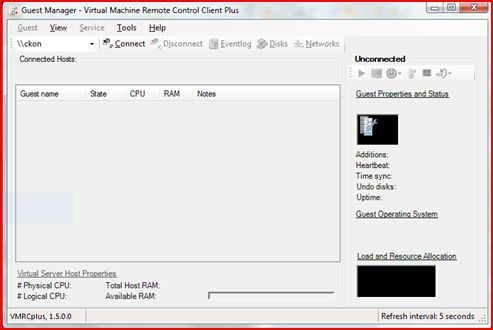
Первое, что надо сделать- это ввести в имя компьютера на котором расположен Microsoft Virtual Server (в нашем случае это ckon) и нажать Connect.
Пред созданием новой Guest машины (GM) проверим настройки сети. В разделе Tools нужно перейти к Virtual Networks и щелкнуть на Internal Network и убедиться, что параметру Physical adapter присвоено значение None (Guests Only). В результате виртуальные системы, подключенные к этой виртуальной сети, будут изолированы от реальной сети (если ставится такая цель). Если мы создаем изолированную сеть то следует оставить не отмеченным флажок Enable Bulit-in DHCP Server (первую машину удобнее настроить без него).
Создаем первую GM- Virtual Machine- Create. Открывается такое окно:

Машину назовем Centro1 (в начале предполагалось развернуть Windows Server "Centro" (в окончательном названии Windows Essential Business Server), но он только 64-х разрядный, а скрины переделывать лень), в последствии (для удобства) так- же назовем и виртуальный жесткий диск.
Т. к. VMRCplus у нас установлен на стороннем компьютере, то кнопка Select Location откроет нам выбор папки для GM на локальном компьютере (!), по этому необходимо прописывать абсолютные ссылки в ручную, а уже они будут соотноситься с адресом Connected Hosts (в нашем случае абсолютная ссылка- H:\VirtMash\Centro1, а Connected Hosts- \\ckon).
Впишем объем оперативной памяти (окно Memory) в нашем случае- 1024. Так- же отметим флажок Do not create virtual harddisks т.к. мы создадим диск сами.

Откроется следующее окно:

В окне NIC1 выбираем Internal Network.
Наводим мышь на SCSI 0:0, вызываем контекстное меню и в нем выбираем Create a New Disk Here. Появится окно:

В нем выбираем Fixed Disk. Добавляем имя диска к пути (в нашем случае Win1, итого H:\VirtMash\ Centro1\Centro1). Задаем размер- в нашем случае 12 Гб. Нажимаем Create.
Virtual Server обеспечивает создание множества виртуальных жестких дисков в фоновом режиме, поэтому данную процедуру нужно повторять до тех пор, пока не будут готовы все виртуальные жесткие диски. Процесс создания дисков с заданными размерами занимает определенное время. Для создания динамически развертываемого виртуального жесткого диска практически не требует времени, но быстродействие виртуального жесткого диска с заданными размерами выше (ресурсы компьютера не расходуются на развертывание диска).

Итоговое окно настройки виртуального «железа» выглядит так:

В версии 1.6.0 появился флаг- Enable Promiscuous Mode, к которому есть подсказка- The allows for network tracing in the virtual switch. Что это такое разберусь позже, тем более, что эту функцию всегда можно включить.
Главное окно должно выглядеть так (скрин с запущенной GM)

Установка GM Windows 2003 из образа.
Для установки GM Windows 2003 из образа необходимо в главном окне выбрать мышью GM и в контексте выбрать VM Console. После этого GM запустится и в меню Media выбираем Load ISO Image.
Опять тонкость в том, что VMRCplus у нас установлен на стороннем компьютере и у нас откроется выбор места расположения образа на нашем компьютере (или в сети). По этому образ должен лежать в расшаренной папке на Host машине!
четверг, 8 ноября 2007 г.
вторник, 6 ноября 2007 г.
ZyXEL VPN
При настройке первой стадии согласования можно установить галочку
Enable Multiple Proposals
что позволит клиентам использовать любые параметры безопасности на стадии 1 выполнения протокола IKE.
Но это понизит безопасность VPN-туннеля.
Enable Multiple Proposals
что позволит клиентам использовать любые параметры безопасности на стадии 1 выполнения протокола IKE.
Но это понизит безопасность VPN-туннеля.
Подписаться на:
Сообщения (Atom)