Показаны сообщения с ярлыком Virtualization. Показать все сообщения

четверг, 12 ноября 2020 г.

VPS on OracleCloud

Подключить SSH  через PuTTY по ключам получилось так.
Создал (и скачал) пару на OracleCloud
В PuTTYgen создал свою пару. Исправил формат открытого ключа из PuTTYgen по формату OracleCloud.
Закачал в OracleCloud исправленный ключ PuTTYgen 
Подключился!


вторник, 26 июля 2011 г.

Не устанавливается Hyper-V Server 2008r2


Скрины1.Нажимаем Install

2.Получаем отсутствие драйвера для диска
3. При нажатии на Browse видим, что диск есть (на 80 Gb, RAM у нас 32Gb), но установиться система туда не "желает"
4.???

понедельник, 18 июля 2011 г.

Dynamic Memory

Статья тут. Суть-
Startup RAM- от 512 mb это значение и желательно присвоить (исключения- "быстрый старт" тяжелых приложений)
Memory Buffer- от 5% до 2000%. Резерв памяти на случай пиковой нагрузки. Чем меньше шанс таковой, тем меньше надо ставить (этот запас "мертвый" для системы Dynamic Memory!)

понедельник, 6 декабря 2010 г.

Heartbeat service

heartbeat- сигнал активности (сердцебиение, в переводе MS "пульс").
Сервис обеспечивающий высокоточную информацию о доступности VM

пятница, 20 августа 2010 г.

could not create or access saved state file или не удалось создать файл состояния

При запуске VM возникает ошибка (см. выше)
Решение.
"...I solved my problem by adding 'Authenticated Users' group to the root of D: drive and allowed 'List' permission with a scope 'This folder only'..."
Т.е. в безопасность корня диска с VM добавляем "Прошедшие проверку" с правами "Содержание папки" и применяем их только к этой папке.

понедельник, 9 августа 2010 г.

Hyper-V не устанавливается!

История http://dr2c.blogspot.com/2008/08/hyper-v.html получила продолжение.
Теперь проблема уже не с интеловским драйвером, а с каким-то железом ....
Машина та-же, что и два года назад (Intel 5000psl, 2x4 Xeon 2.0 Gg). Приросли память (16G) и RAID Intel SRCSASBB8I.

Когда был установлен win2008EE и развернут Hyper-v все работало отлично.

Установил (заново) win2008r2 EE. В начале из образа скачанного с VL. Проблеммы еще при установке (то замрет, то высветит ошибку). После установки- добавить что-то не возможно. Добавлял Hyper-V или русский язык.... То бесконечно перезагружается, то после презагрузки показывает "серый экран" и помогает только ребут.
Выписал диск. Установил с него. Русский стал. После установки Hyper-v- опять серый экран, после ребута он-же, не входит даже в безопасный режим....
С горя поставил 2008-й- все отлично!
Все прошивки последние! После установки R2 обновил все драйвера с сайта интел на все возможные устройства. Привожу скрины.


Красным обведено какие драйверы заменил (Intel RAID Virtual device был раньше LSI...)+чипсет. Из того, что есть на сайте Intel для 5000psl остались не установленными только драйверы для SAS(Storport и Embedded) и AHCI SATA.
После поднятия роли Hyper-V- тот-же "серый экран смерти"!

Восстановил машину из образа.
Развернул App Server, Fax Server, File Server, Print, IIS.
Работает! Перезагружается и выключается!
Что за....

Hyper-V не запускает вирт. машины

(29.08.08)
И выдает такую ошибку:


В англ. варианте


(09.08.2010)
На мою просьбу, решить данную проблему, откликнулись ребята из Russian Windows Virtualization Discussion:
Спустя год решение предложил Intel:

четверг, 11 марта 2010 г.

Три службы Hyper-V

служба управления сетями Hyper-V (nvspwmi)
служба управления образами Hyper-V (vhdsvc)
служба управления виртуальными машинами Hyper-V (vmms)

среда, 26 августа 2009 г.

Сздание двухдисковой вирт. машины в Hyper-V

Второй не подключался пока я его не сделал scsi и установил пакет интеграции. Вероятно если установить пакет интеграции заранее то и второй ide получилось- бы подключить, а так экран смерти!

пятница, 27 июня 2008 г.

Virtual Server выдает ошибку 0x00000003

Virtual Server encountered an unexpected error, 0x00000003

Много где (в т.ч. на MS) пишут, что это проблемма с XML, но лично у меня она решилась после разрешения службе Virtual Server стартовать под системной учетной записью.

вторник, 13 мая 2008 г.

Either VMX not present or not enabled in BIOS.

Подобная ошибка в журнале Hyper-V говорит о отсутствии или "выключенности" Hardware Virtualization в BIOS.
Если Вы уверены, что все есть и включено, то следует помнить-
после включения Hardware Virtualization в BIOS компьютер надо выключить!

пятница, 18 апреля 2008 г.

Избранное из Russian Windows Virtualization Discussion

Russian Windows Virtualization Discussion

Предоставление виртуальной машине прямой доступа (pass-through) к диску, который установлен в host машину.
В этом случае нет необходимости разбивать диск в основной системе, размечать и форматировать разделы, создавать файлы. Такой диск не ограничен размером в 2040 ГБ и может быть подключен к серверу напрямую или находиться на SAN. Для исключения конфликта доступа нескольких ОС к одному диску, Hyper-V при подключении диска типа pass-through к виртуальной машине требует, чтобы в основной ОС этот диск диск был отключен (Offline- отключить). Это напоминает механизм LUN pass-through при доступе к SAN, где в качестве SAN выступает диск основной ОС, а в качестве LUN — pass-through диск виртуальной машины.

Обратите внимание, что использование Pass-throgh дисков кроме очевидных преимуществ в скорости и гибкости использования в случае SAN и iSCSI имеет существенный недостаток, вы потреяете возможность делать снапшоты для VM, использующей pass-through доступ к дискам.

четверг, 29 ноября 2007 г.

Создание виртуальной (Guest) машины при помощи VMRCplus

Внимание! В настоящее время (2007 год) ни Microsoft Virtual Server, ни Microsoft Virtual PC не поддерживают 64-разрядные гостевые системы. Поддержка 64-разрядных гостевых систем будет реализована в приложении Hyper-V, которое будет является дополнительным компонентом Microsoft Windows 2008 или поставляться отдельно (по материалам)

Начнем с установки Microsoft Virtual Server 2005 R2 SP1 х64 на Windows Server 2003 R2 SP2 Enterprise x64. Процесс установки не должен вызвать проблем, но есть одно но- не все компоненты надо устанавливать!

Documentation and Developer Resources я не поставил по привычке не ставить лишнего, а вот с Virtual Server Web Application дело обстоит иначе. Т.к. этот компонент требует установленного IIS, а нам это на сервере терминалов (Terminal Server- TS) ни к чему, то его устанавливать не будем, а попытаемся управлять Virtual Server с другого компьютера.
Установка Virtual Server Web Application на другой компьютер с IIS ни к чему не привела- не работает и все (может я, что- то не так делал).
К счастью в это время (28.11.07) MS выпустил уже вторую (точнее 1.6.0) версию Virtual Machine Remote Control Client Plus (VMRCplus).
В связи с тем, что пользоваться мы будем Virtual Machine Remote Control Client Plus, то зачем нам Virtual Machine Remote Control Client? Я его тоже не стал ставить.

Установка Virtual Machine Remote Control Client Plus.
Крайне проста.
Одна подробность- если на компьютере не запущен Virtual Server (и только в этом случае!) следует установить компоненту VSCOMAPI.

Примечание. Часть скринов сделано с VMRCplus версии 1.5.0, а часть с версии 1.6.0, описание соответствует версии 1.6.0.

Создание VM и виртуальных жестких дисков. Напоминаю, что создаем мы виртуальные системы при помощи приложения VMRCplus на стороннем (не несущем Virtual Server) компьютере.

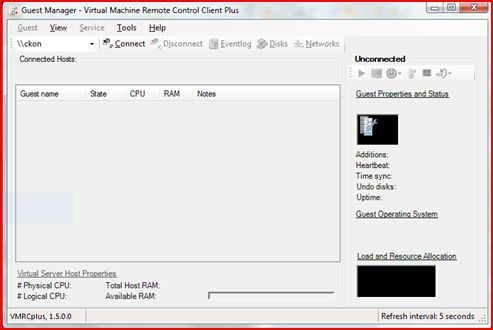
Первое, что надо сделать- это ввести в имя компьютера на котором расположен Microsoft Virtual Server (в нашем случае это ckon) и нажать Connect.
Пред созданием новой Guest машины (GM) проверим настройки сети. В разделе Tools нужно перейти к Virtual Networks и щелкнуть на Internal Network и убедиться, что параметру Physical adapter присвоено значение None (Guests Only). В результате виртуальные системы, подключенные к этой виртуальной сети, будут изолированы от реальной сети (если ставится такая цель). Если мы создаем изолированную сеть то следует оставить не отмеченным флажок Enable Bulit-in DHCP Server (первую машину удобнее настроить без него).
Создаем первую GM- Virtual Machine- Create. Открывается такое окно:

Машину назовем Centro1 (в начале предполагалось развернуть Windows Server "Centro" (в окончательном названии Windows Essential Business Server), но он только 64-х разрядный, а скрины переделывать лень), в последствии (для удобства) так- же назовем и виртуальный жесткий диск.

Т. к. VMRCplus у нас установлен на стороннем компьютере, то кнопка Select Location откроет нам выбор папки для GM на локальном компьютере (!), по этому необходимо прописывать абсолютные ссылки в ручную, а уже они будут соотноситься с адресом Connected Hosts (в нашем случае абсолютная ссылка- H:\VirtMash\Centro1, а Connected Hosts- \\ckon).

Впишем объем оперативной памяти (окно Memory) в нашем случае- 1024. Так- же отметим флажок Do not create virtual harddisks т.к. мы создадим диск сами.

Откроется следующее окно:

В окне NIC1 выбираем Internal Network.
Наводим мышь на SCSI 0:0, вызываем контекстное меню и в нем выбираем Create a New Disk Here. Появится окно:

В нем выбираем Fixed Disk. Добавляем имя диска к пути (в нашем случае Win1, итого H:\VirtMash\ Centro1\Centro1). Задаем размер- в нашем случае 12 Гб. Нажимаем Create.
Virtual Server обеспечивает создание множества виртуальных жестких дисков в фоновом режиме, поэтому данную процедуру нужно повторять до тех пор, пока не будут готовы все виртуальные жесткие диски. Процесс создания дисков с заданными размерами занимает определенное время. Для создания динамически развертываемого виртуального жесткого диска практически не требует времени, но быстродействие виртуального жесткого диска с заданными размерами выше (ресурсы компьютера не расходуются на развертывание диска).

Итоговое окно настройки виртуального «железа» выглядит так:

В версии 1.6.0 появился флаг- Enable Promiscuous Mode, к которому есть подсказка- The allows for network tracing in the virtual switch. Что это такое разберусь позже, тем более, что эту функцию всегда можно включить.

Главное окно должно выглядеть так (скрин с запущенной GM)

Установка GM Windows 2003 из образа.
Для установки GM Windows 2003 из образа необходимо в главном окне выбрать мышью GM и в контексте выбрать VM Console. После этого GM запустится и в меню Media выбираем Load ISO Image.

Опять тонкость в том, что VMRCplus у нас установлен на стороннем компьютере и у нас откроется выбор места расположения образа на нашем компьютере (или в сети). По этому образ должен лежать в расшаренной папке на Host машине!

VMRCplus

Статья в TechNet Magazine